
USB-C 케이블은 단자 모양보다 충전 출력과 데이터 전송 규격을 따로 보고 골라야 합니다. 충전용으로 높은 W 수치를 지원해도 파일 전송은 USB 2 속도일 수 있습니다. 모니터까지 연결한다면 영상 출력 지원도 별도로 확인해야 합니다.
이 글은 양쪽이 USB-C인 케이블을 중심으로 설명합니다. 한쪽이 USB-A인 케이블이나 변환 어댑터를 쓸 때는 그 연결 조건도 따로 봐야 합니다. 특정 제품의 충전 시간·파일 전송 속도를 직접 비교한 순위는 아닙니다.
‘USB-C’와 ‘충전용’이라는 이름만으로 판단하지 마세요
USB-C는 연결 단자의 형태를 나타내는 이름입니다. 제품 이름이 비슷해도 충전, 데이터 전송, 영상 출력 지원은 다를 수 있습니다. 반대로 ‘충전 케이블’이라는 이름이 붙었다고 데이터 전송을 전혀 못 하는 것도 아닙니다.
예를 들어 Apple의 240W USB-C 충전 케이블 국내 사양에는 최대 240W 충전과 USB 2 데이터 전송이 함께 표시돼 있습니다. 높은 충전 출력과 높은 전송 속도는 별개의 조건이라는 예입니다. 다른 케이블에도 같은 사양이 적용된다는 뜻은 아닙니다.
충전용은 케이블·기기·충전기를 함께 봅니다
충전 케이블의 W 표기는 지원 가능한 전력 조건이지, 연결한 휴대전화가 늘 그 전력으로 충전된다는 뜻은 아닙니다. 휴대전화나 노트북이 지원하는 충전 방식과 충전기 출력도 맞아야 합니다.
삼성 EP-DW767JBE 국내 제품 사양을 보면 최대 60W PD 충전은 20V·3A 조건으로, 갤럭시 초고속 충전은 최대 25W 지원 장치 조건으로 구분돼 있습니다. 케이블의 60W 숫자를 보고 모든 갤럭시가 60W로 충전된다고 생각하면 안 됩니다.
갤럭시 초고속 충전은 충전기의 PD·PPS 지원도 확인하세요. ‘45W에는 무조건 5A’처럼 케이블 전류만으로 모든 모델을 판단하지 않는 편이 좋습니다. 삼성의 현재 안내에는 S25 이후 해당 기능 지원 모델이 구성품 3A 케이블로 SFC 2.0을 이용할 수 있는 조합도 나옵니다. 기기와 충전기의 지원 조건까지 함께 대조해야 합니다. 삼성전자서비스의 초고속 충전·케이블 조건 안내
사진과 외장 SSD에는 전송 속도 표시가 중요합니다
파일을 옮기려면 제품 상세 페이지에 데이터 전송 지원과 규격이 적혀 있는지 봅니다. 삼성 EP-DW767JBE는 최대 480Mb/s의 USB 2.0 전송을 명시합니다. 3A나 충전 출력 수치만으로 이 속도를 알아낼 수는 없습니다.
외장 SSD를 연결하거나 큰 파일을 자주 옮긴다면 케이블의 전송 규격을 PC 포트와 저장장치 사양에 맞춰 비교하세요. Apple도 케이블을 연결할 기기가 어떤 전송 표준을 지원하는지 확인하도록 안내합니다. 케이블에 높은 속도가 적혀 있어도 연결 기기가 그 규격을 지원하지 않으면 같은 속도를 기대하기 어렵습니다. Apple의 USB-C·Thunderbolt 케이블 기능 비교 안내
Mbps·Gbps는 비트 기준의 전송 속도 표시입니다. 파일 복사 화면의 MB/s와 숫자를 그대로 비교하지 마세요. 제품의 ‘최대’ 속도는 실제 파일 복사가 항상 그 속도로 진행된다는 약속도 아닙니다.
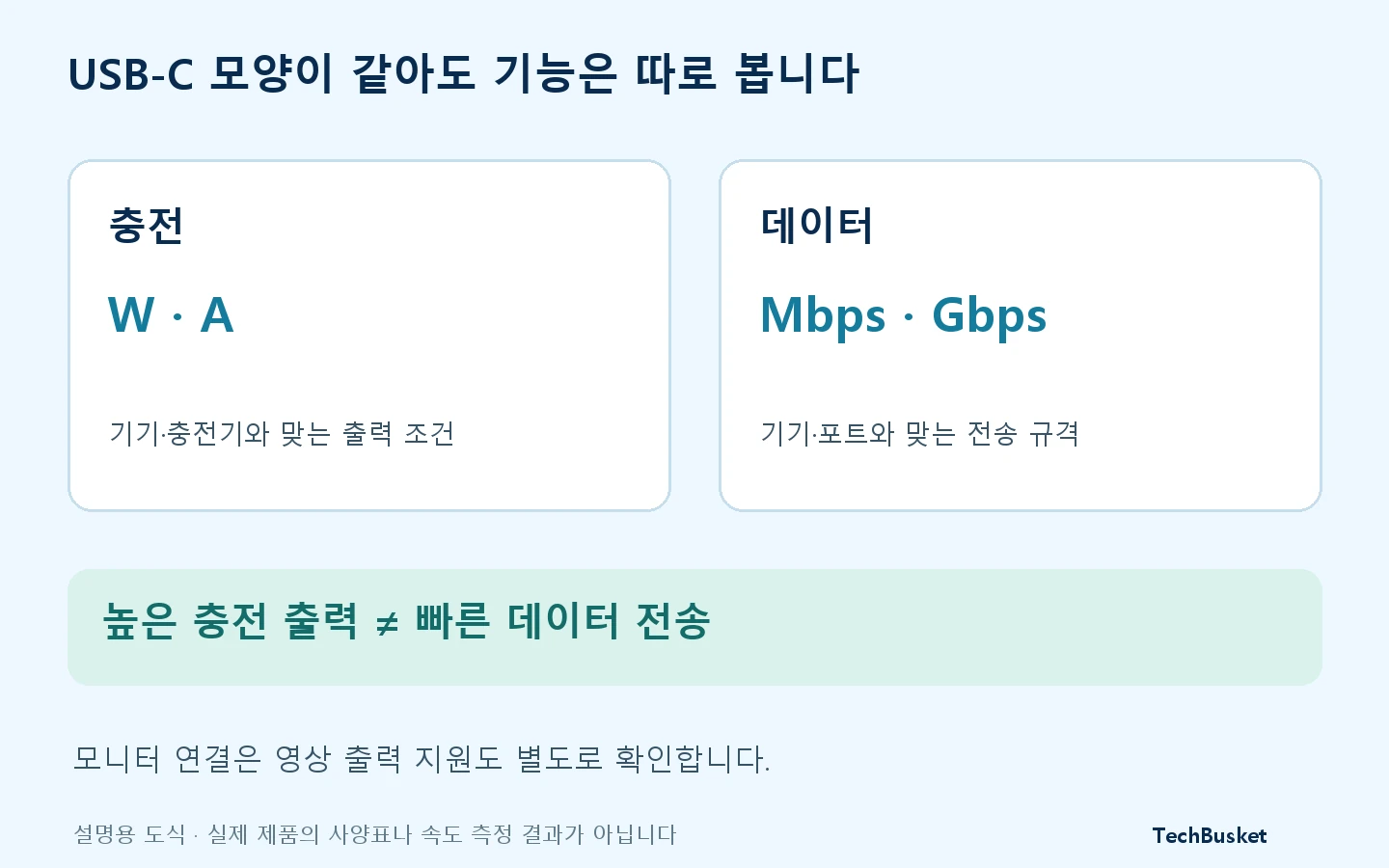
모니터 연결은 영상 출력 지원을 따로 확인합니다
충전과 파일 전송이 된다고 모니터 화면까지 나오는 것은 아닙니다. Apple의 공식 비교에서도 USB-C 충전 케이블과 Thunderbolt 3 케이블의 영상 지원을 구분합니다.
모니터를 연결할 목적이라면 케이블 상세 사양의 영상 출력 지원, 연결할 PC·휴대전화 포트의 영상 지원, 모니터 입력 조건을 함께 보세요. ‘USB-C니까 된다’는 설명만 있고 필요한 영상 사양이 없다면 구매를 서두르지 않는 편이 낫습니다. 이 글의 충전·전송 예시 제품을 모니터 연결용으로 추천하는 것은 아닙니다.
용도에 맞는 사양만 비교하면 선택이 쉬워집니다
화면이 좁으면 표를 좌우로 밀어 볼 수 있습니다.
| 주로 할 일 | 상세 페이지에서 볼 것 | 선택할 때 주의할 점 |
|---|---|---|
| 휴대전화·노트북 충전 | 지원 전력·전류, 기기와 충전기 조합의 호환 조건 | 큰 W 숫자를 실제 충전 속도로 보지 않기 |
| 사진·파일을 PC로 복사 | 데이터 전송 지원, USB 규격·속도, 양쪽 단자 | ‘고속 충전’ 문구로 전송 속도를 판단하지 않기 |
| 외장 SSD 연결 | SSD와 PC 포트에 맞는 전송 규격, 필요한 길이 | 제품 구성품 케이블부터 확인해 중복 구매 피하기 |
| 모니터 연결 | 케이블·기기 포트·모니터의 영상 지원 조건 | 충전·데이터 지원과 영상 출력을 따로 보기 |
이미 가진 케이블이 필요한 기능을 충족한다면 숫자가 더 큰 제품으로 바꿀 필요는 없습니다. 새로 살 때는 같은 모델이라도 길이별 사양이 다른지 보고, 책상이나 콘센트까지 닿는 길이와 커넥터가 케이스에 걸리지 않는지도 살펴보세요.
새 케이블은 중요한 파일을 옮기기 전에 확인합니다
제품을 받으면 단자와 피복에 손상이 없는지 먼저 봅니다. 문제가 없다면 사용할 기기와 포트에 연결해 충전 상태를 확인하고, 데이터용으로 샀다면 중요하지 않은 파일 하나를 이동이 아닌 복사로 시험해 보세요.
복사가 끝나면 대상 기기에서 파일이 열리는지 확인합니다. 원본은 확인이 끝날 때까지 보관하세요. 갤럭시를 PC에 연결했는데 파일이 보이지 않으면 케이블 사양 외에도 휴대전화 잠금 해제와 파일 전송 모드, PC 포트를 나눠 확인해야 합니다. 충전만 된다는 이유로 케이블 고장이나 데이터 미지원으로 바로 결론 내리지는 마세요. Google의 Android USB 파일 전송 안내
파일 복사 시험만으로 최대 속도나 모든 연결에서의 안정성을 확인할 수는 없습니다. 연결이 반복해서 끊기거나 단자가 손상됐다면 계속 구부리거나 흔들어 맞추지 말고 사용을 멈추세요.