
PC 크롬에서 지금 보고 있는 페이지를 기본 배율로 돌리려면 Windows에서는 Ctrl + 0, Mac에서는 ⌘ + 0을 누르세요. 모든 사이트가 크게 보인다면 크롬의 기본 페이지 확대·축소 설정도 확인해야 합니다.
한 사이트만 크거나 작게 보일 때
문제가 있는 탭을 열고 Ctrl + 0을 누른 뒤 오른쪽 위 더보기 메뉴에서 확대/축소 옆 숫자를 확인하세요. Mac에서는 ⌘ + 0입니다. 숫자가 기본 배율로 돌아갔는지 확인하려면 다른 사이트의 탭과 비교해 보세요.
이전에 여러 사이트의 배율을 각각 바꿨다면 설정 → 개인 정보 보호 및 보안 → 사이트 설정 → 추가 콘텐츠 설정 → 확대/축소 수준에서 해당 사이트의 설정만 삭제할 수 있습니다. 지운 사이트에는 크롬의 기본 배율이 적용됩니다.
다른 사이트도 똑같이 크거나 작을 때
크롬 오른쪽 위 더보기 → 설정 → 모양을 열고 페이지 확대/축소 값을 확인하세요. 100%로 돌아가고 싶다면 여기서 100%를 고릅니다. 사이트별로 다른 배율을 저장해 둔 곳은 위의 확대/축소 수준 목록에서 따로 확인하세요.
글자만 유독 크고 사진이나 버튼 크기는 괜찮다면 같은 모양 화면에서 글꼴 크기를 살펴보세요. 사이트 자체 스타일에 따라 글꼴 크기 설정을 바꿔도 차이가 없을 수 있습니다.
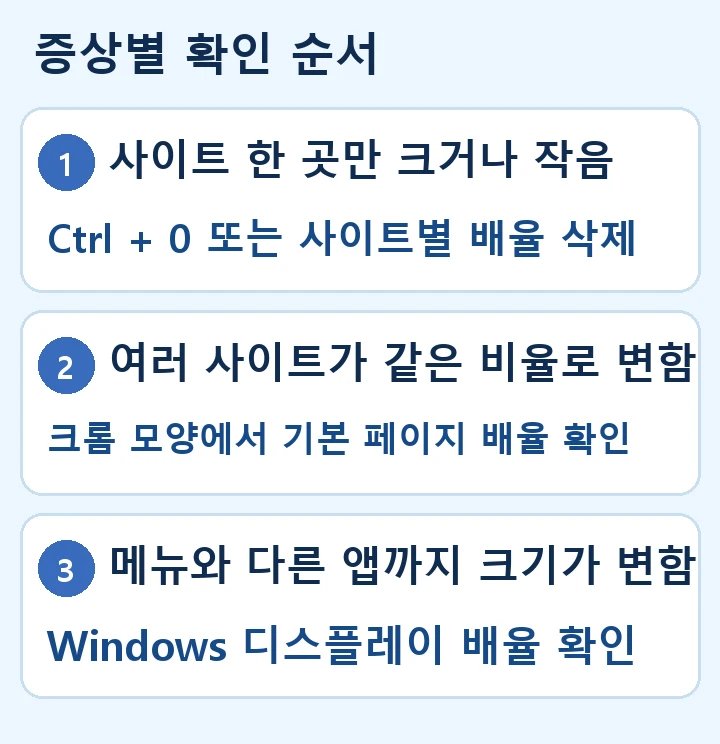
크롬 메뉴나 다른 앱도 함께 커졌을 때
페이지 배율은 웹페이지 안의 콘텐츠에 적용됩니다. 주소 표시줄과 작업 표시줄, 파일 탐색기도 함께 커졌다면 Windows 설정 → 시스템 → 디스플레이에서 배율을 확인하세요. 모니터가 두 대라면 화면을 먼저 선택해야 해당 화면의 배율을 확인할 수 있습니다.
확대되면서 마우스를 움직일 때 화면 전체가 따라 움직인다면 Windows 돋보기 기능이 켜졌는지도 살펴보세요.
숫자가 100%인데도 특정 사이트만 크게 보일 때
같은 크롬 창에서 다른 사이트를 열고 본문과 메뉴가 어떻게 보이는지 비교합니다. 다른 사이트는 평소와 같고 특정 사이트만 크다면 해당 사이트의 글자 크기 설정이나 레이아웃이 달라졌을 수 있습니다. 사이트 한 곳 때문에 크롬의 전체 설정을 초기화할 필요는 없습니다.
공식 도움말 · Google 크롬 페이지 확대·축소 안내 · Google 크롬 단축키 안내