
갤럭시에서 앱별 카메라·마이크·사진 권한을 확인하고 필요한 범위만 허용하는 방법입니다.
설정에서 문제가 생긴 앱의 권한을 여세요
갤럭시에서 설정 → 애플리케이션 → 해당 앱 → 권한으로 들어갑니다. QR 코드 스캔이 안 되면 카메라, 음성 메시지가 녹음되지 않으면 마이크부터 보세요. 사진 첨부가 안 되면 사진 및 동영상에 해당하는 권한을 확인합니다.
메뉴 이름은 기종과 One UI 버전에 따라 조금씩 다릅니다. 앱 목록이 길면 애플리케이션 화면의 검색으로 앱 이름을 찾으세요.
카메라나 마이크는 사용하는 동안만 허용해 보세요
‘앱 사용 중에만 허용’이 보이면 먼저 그 범위로 설정하고 앱으로 돌아가 문제가 생겼던 기능을 다시 실행해 보세요. 선택할 수 있는 항목은 권한마다 다릅니다. 안 쓰는 앱의 권한은 같은 경로에서 다시 끌 수 있습니다.
여러 앱에서 카메라나 마이크가 동시에 안 된다면 앱 하나의 권한만 보는 것으로는 부족합니다. 빠른 설정이나 개인정보 보호 설정에 기기 전체의 카메라·마이크 액세스가 있다면 꺼져 있는지 확인해 보세요.
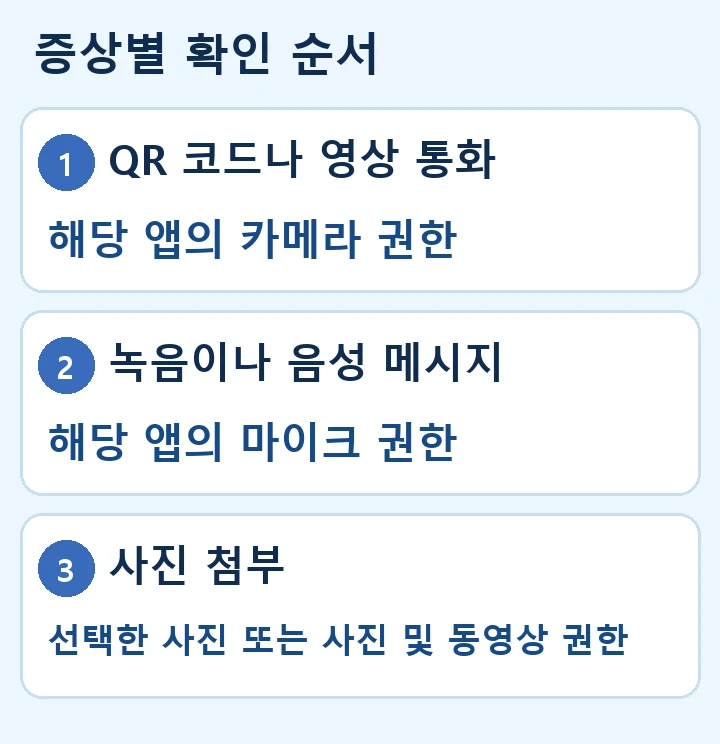
사진 몇 장만 필요하다면 선택 범위를 살펴보세요
사진을 한두 장만 첨부하려는데 ‘선택한 사진’과 같은 옵션이 보이면 필요한 사진만 고르세요. 앱이 시스템 사진 선택기를 여는 경우에는 그 화면에서 파일을 고를 수 있습니다. 구형 기기나 앱에서는 전체 허용과 허용 안 함만 보일 수 있습니다.
이미 허용했는데 특정 사진만 보이지 않는다면 그 사진이 선택 범위에 들어 있는지 확인하고, 필요하면 사진을 다시 선택해 보세요.
크롬에서 특정 사이트만 카메라를 못 쓰는 경우
갤럭시에서 Chrome 앱에 카메라를 허용했더라도 사이트별 카메라 권한은 따로 적용됩니다. 크롬에서 문제의 사이트를 연 뒤 주소창 왼쪽의 사이트 정보나 크롬 사이트 설정에서 해당 사이트의 카메라 권한을 확인하세요. 사이트 하나 때문에 다른 앱이나 사이트의 권한을 함께 바꿀 필요는 없습니다.
공식 도움말 · 삼성전자서비스 앱 권한 관리 안내 · Google Android 앱 권한 안내