
갤럭시에서 알림이 아예 안 뜨는지, 알림은 오는데 소리만 없는지에 따라 앱 알림과 방해금지를 확인하는 방법입니다.
알림창을 내려 알림이 들어왔는지 보세요
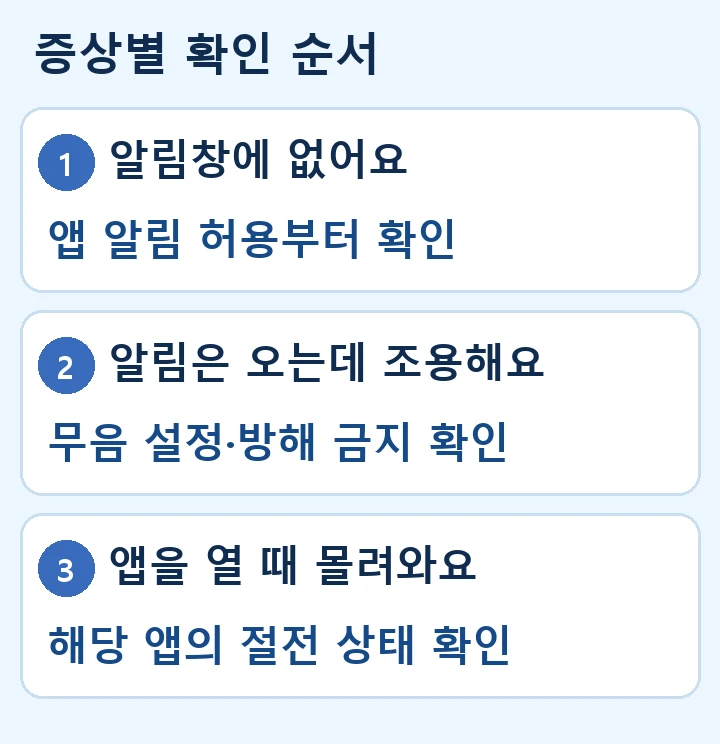
알림창에 메시지가 있는데 소리만 못 들었다면 앱의 알림 소리, 기기 소리 모드, 방해 금지부터 봅니다. 알림창에 아무것도 없다면 설정 → 애플리케이션 → 해당 앱 → 알림에서 알림을 받을 수 있게 되어 있는지 확인하세요.
설정을 하나 바꿀 때마다 앱을 닫은 상태에서 시험 메시지를 받아보면 원인을 좁히기 쉽습니다. 확인할 수 있는 앱부터 해 보세요.
특정 알림만 빠지면 앱 안과 알림 카테고리를 확인하세요
예를 들어 메신저의 다른 메시지는 잘 오는데 한 대화방만 조용하다면 그 방의 알림이 꺼져 있는지 먼저 보세요. 앱 자체 알림 설정과 갤럭시의 앱 알림 설정은 서로 별개입니다.
해당 앱의 알림 화면에 알림 카테고리가 보인다면, 빠지는 종류의 알림이 꺼져 있거나 무음으로 설정됐는지 확인하세요. 일부 One UI 버전에서는 설정 → 알림 → 고급 설정에서 앱별 알림 카테고리 관리를 먼저 켜야 목록을 볼 수 있습니다.
여러 앱이 같은 시간에 조용하면 방해 금지를 확인하세요
빠른 설정창에서 방해 금지가 켜져 있는지 확인합니다. 매일 비슷한 시간에만 조용하다면 방해 금지 일정이나 수면 모드도 살펴보세요. 밤에는 계속 조용히 쓰고 싶다면, 필요한 앱이나 연락처만 예외로 둘 수 있는지 확인하는 편이 낫습니다.
앱을 열자마자 알림이 몰리면 절전 대상인지 보세요
알림이 늦게 오다가 앱을 열 때 한꺼번에 들어온다면 설정에서 ‘백그라운드 사용 제한’을 검색해 보세요. 절전 또는 초절전 상태 앱 목록에 문제의 앱이 들어 있는지 확인하고, 실시간 알림이 필요한 앱이라면 그 앱만 목록에서 빼서 다시 시험합니다.
앱이 절전 목록에 없는데도 반복된다면 Wi-Fi와 모바일 데이터에서 각각 시험해 보세요. 앱 자체의 동기화 또는 데이터 제한으로 원인을 좁힐 수 있습니다.
공식 도움말 · 삼성전자서비스 앱 알림 관리 안내 · 삼성전자서비스 알림 문제 안내