
갤럭시에서 웹 링크를 삼성 인터넷이나 Chrome으로 열려면 설정 → 애플리케이션 → 기본 앱 선택 → 브라우저 앱에서 원하는 브라우저를 고르세요.
현재 기본 브라우저를 확인하세요
설정 앱을 열고 애플리케이션 → 기본 앱 선택 → 브라우저 앱으로 들어갑니다. 현재 선택된 앱이 일반 웹 링크를 열 때 사용하는 기본 브라우저입니다. 메뉴가 바로 안 보이면 설정 검색에서 ‘기본 앱’을 찾아보세요. 기종에 따라 ‘기본 앱’이나 ‘기본 앱 선택’처럼 이름이 조금 다릅니다.
삼성 인터넷이나 Chrome을 선택하세요
브라우저 앱 목록에서 삼성 인터넷이나 Chrome을 누릅니다. 원하는 앱이 목록에 없다면 먼저 앱이 설치돼 있고 사용할 수 있는 상태인지 확인하세요. 바꾼 뒤 브라우저 앱 화면에 다시 들어가 선택 표시가 옮겨 갔는지 보면 됩니다.
예전 브라우저를 지울 필요는 없습니다. 나중에 삼성 인터넷으로 돌아가려면 같은 화면에서 삼성 인터넷을 다시 고르세요. 북마크나 로그인 정보는 기본 앱을 바꾼다고 함께 옮겨지지 않습니다.
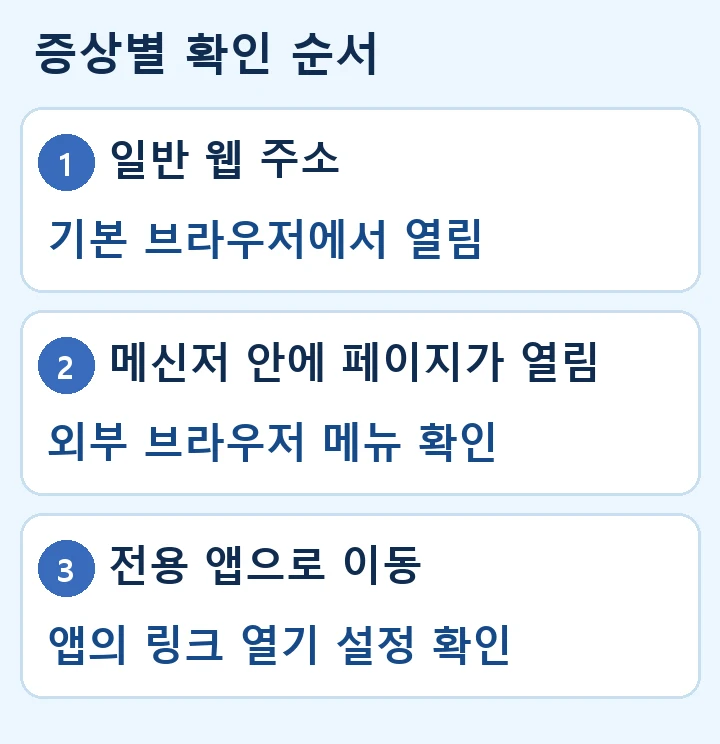
문자에 있는 일반 웹 링크로 확인하세요
이미 열려 있던 브라우저를 닫고, 문자 앱에서 알아볼 수 있는 일반 웹 주소를 열어보세요. 예를 들어 공식 홈페이지 주소처럼 전용 앱으로 바로 넘어가지 않는 링크가 확인하기 쉽습니다. 주소가 브라우저 안에서 열린 뒤 앱 전환 화면에 표시되는 앱 이름을 확인해 보세요.
동영상이나 쇼핑 링크는 설치된 앱으로 연결될 수 있으므로 기본 브라우저가 바뀌었는지 판단하는 첫 예시로는 적합하지 않습니다.
메신저 안에서 계속 열린다면
메신저나 SNS에서 주소를 눌렀는데 상단에 기존 앱의 닫기 버튼이 보인다면 앱 안에서 웹페이지를 여는 동작일 수 있습니다. 메뉴에 ‘외부 브라우저에서 열기’나 ‘브라우저로 열기’가 있으면 그 항목을 사용하세요. 그런 메뉴가 없다면 링크를 복사해 원하는 브라우저의 주소창에 붙여 넣어 열 수 있습니다.
공식 도움말 · Google 고객센터의 Android 기본 브라우저 안내