
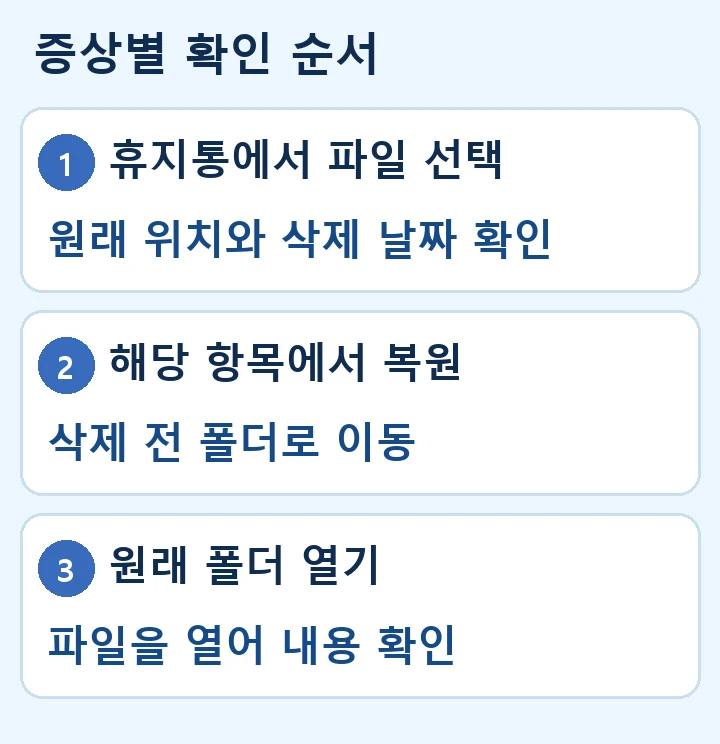
휴지통에 파일이 남아 있다면 해당 파일을 오른쪽 클릭해 복원을 누르세요. 파일은 보통 삭제하기 전 폴더로 돌아갑니다.
이름과 원래 위치로 복원할 파일을 찾으세요
바탕 화면에서 휴지통을 엽니다. 파일이 많으면 휴지통 검색에 파일 이름의 일부를 입력하세요. 원래 위치나 삭제 날짜 열이 보인다면 이름이 같은 파일을 구분하는 데도 쓸 수 있습니다. 예를 들어 ‘회의록.docx’가 두 개라면 삭제 전에 사용했던 업무 폴더의 경로와 일치하는 항목을 고르세요.
선택한 파일만 복원하세요
복원할 파일을 오른쪽 클릭하고 복원 메뉴를 누릅니다. 화면에 모든 항목을 복원하는 버튼이 있어도 파일 하나만 필요하다면 해당 파일의 메뉴를 쓰면 됩니다. 휴지통에서 사라진 뒤에는 삭제 전에 있던 폴더를 열어 파일이 돌아왔는지 확인하세요.
같은 이름의 새 파일이 있거나 이동할 폴더에 문제가 생겨 Windows가 선택을 요구하면, 덮어쓰기 전에 취소하고 현재 폴더와 파일을 먼저 확인하세요.
복원한 파일을 원래 폴더에서 열어보세요
폴더에 표시되는 파일 이름과 변경 날짜를 보고, 필요한 문서인지 직접 열어 확인합니다. 바탕 화면에서 삭제했다면 바탕 화면을, 다운로드 폴더에서 지웠다면 다운로드를 확인하면 됩니다. 파일 이름이 기억나지 않으면 삭제 전에 열었던 앱에서 최근 문서의 경로를 살펴보는 것도 방법입니다.
휴지통에 없으면 저장 위치부터 구분하세요
OneDrive 폴더에 있던 파일은 Microsoft 계정으로 OneDrive 웹에 접속해 그곳의 휴지통도 확인하세요. 온라인 전용 파일은 PC 휴지통에서 보이지 않을 수 있습니다. 회사 공유 폴더나 외장 장치에 있었던 파일은 그 위치의 관리 방식과 백업 여부를 확인합니다.
Shift + Delete로 지웠거나 휴지통을 이미 비웠다면 이 글의 복원 메뉴로 되돌릴 수 없습니다. 파일 히스토리나 별도로 만들어 둔 사본이 있는지부터 보세요.