
Windows 10·11에서 ZIP 압축을 풀려면 파일을 마우스 오른쪽 버튼으로 누르고 모두 추출을 선택하세요. 파일을 꺼낼 폴더를 지정한 다음 추출을 누릅니다. 작업이 끝나면 방금 지정한 폴더에서 문서나 사진을 다시 열어보세요.
ZIP 안을 열어볼 때와 파일을 꺼낼 때
탐색기에서 회의자료.zip을 더블클릭하면 안에 든 파일 목록이 보입니다. 자료가 들어 있는지만 확인하려면 여기까지면 충분합니다. 문서를 편집하거나 여러 파일을 함께 사용하려면 일반 폴더에 풀어두는 편이 편합니다.
파일 하나만 필요하다면 ZIP을 연 뒤 그 파일을 다른 탐색기 창의 일반 폴더로 끌어다 놓으세요. 하위 폴더까지 함께 필요하다면 ZIP 전체를 추출합니다. Microsoft 압축 및 압축 해제 안내
모두 추출에서 저장할 폴더를 고르세요
- 파일 탐색기에서 받은 .zip 파일 자체를 찾습니다. 이미 ZIP 안에 들어와 있다면 한 단계 위 폴더로 돌아갑니다.
- ZIP을 마우스 오른쪽 버튼으로 눌러 모두 추출을 고릅니다.
- 저장 경로를 읽어봅니다. 같은 이름의 자료가 이미 있다면 회의자료_압축풀기처럼 새 폴더를 지정하면 섞이거나 덮어쓰는 일을 피할 수 있습니다.
- 추출을 누릅니다. 완료 후 폴더가 자동으로 열리지 않으면 탐색기에서 앞서 지정한 경로로 이동합니다.
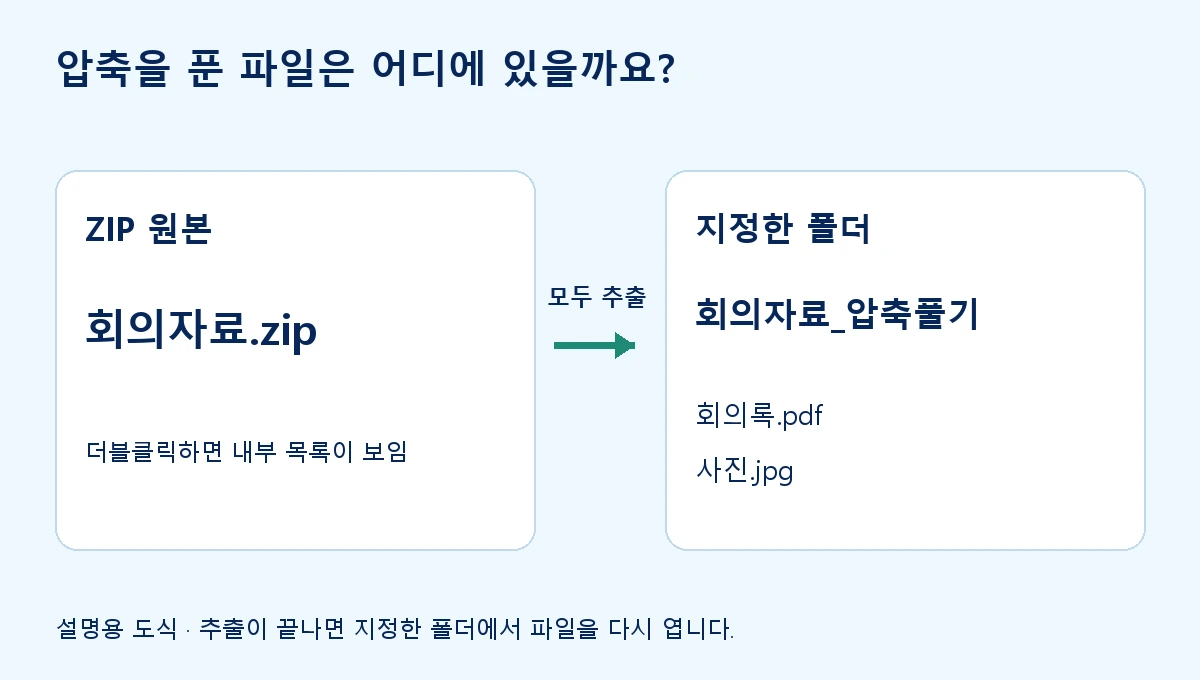
압축을 푼 폴더에서 파일을 열어보세요
탐색기 주소 표시줄에 지정한 폴더가 보이는지 확인하세요. 원본이 회의자료.zip이라면 압축을 푼 폴더 안에서 회의록.pdf처럼 실제로 필요한 파일을 엽니다. 빈 폴더처럼 보여도 ZIP 안에 하위 폴더가 있었다면 그 폴더까지 들어가 보세요.
압축을 풀면 원본 ZIP과 꺼낸 파일이 각각 남습니다. 문서가 정상적으로 열리고 필요한 사진이나 첨부 자료가 모두 있는지 확인한 뒤 원본을 어떻게 보관할지 정하세요.
메뉴가 없거나 압축이 풀리지 않을 때
- 메뉴가 보이지 않음 — ZIP 파일이 있는 폴더로 돌아가 .zip 파일 자체를 선택합니다. 다른 압축 프로그램이 먼저 열리는 환경이라면 파일 탐색기로 열 수 있는지 살펴보세요.
- 암호를 요구함 — 보낸 사람에게 암호와 권장 해제 방법을 확인합니다. 암호화된 압축 파일은 형식과 도구에 따라 지원 범위가 다릅니다.
- .rar·.7z·.tar 파일 — Microsoft는 Windows 11 24H2에서 이 형식들을 지원한다고 안내합니다. 같은 안내에서 해당 버전의 암호화된 압축 파일 작업은 지원 범위에서 제외합니다.
- 손상 또는 공간 부족 메시지 — 손상 메시지가 나오면 다운로드가 끝났는지 살펴보고 파일을 다시 받습니다. 공간이 부족하면 대상 드라이브의 여유 공간을 확인하고 저장 위치를 바꿔보세요.
- 여러 조각으로 받은 압축 파일 — 빠진 조각이 있는지 확인하고 보낸 사람이 지정한 해제 방법을 따릅니다.