
PC 크롬에서 Ctrl+Shift+A로 열린 탭을 검색하고, 제목이 기억나지 않을 때 사이트 이름으로 찾는 방법을 정리했습니다.
Ctrl + Shift + A를 눌러 탭 검색을 여세요
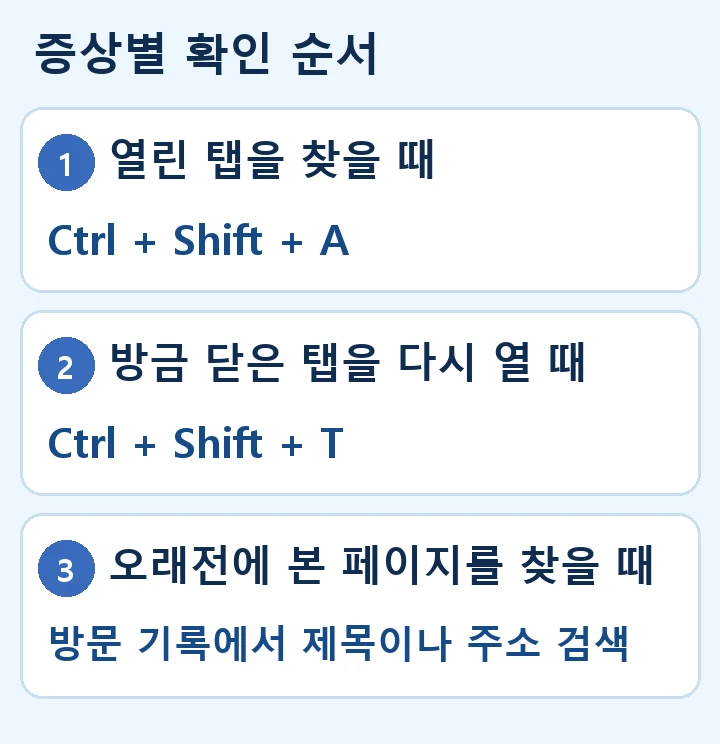
Windows PC에서 크롬 창을 활성화하고 Ctrl + Shift + A를 누릅니다. 단축키 대신 탭 표시줄에 있는 탭 검색 버튼을 눌러도 됩니다. 버튼이 있는 쪽이나 아이콘 모양은 크롬 버전과 창 구성에 따라 다를 수 있습니다.
검색창에 제목의 일부를 입력하고 원하는 최근 작업 페이지를 클릭하세요. 현재 창에 탭이 없다면 같은 크롬 프로필의 다른 창에 열려 있는지도 검색 결과에서 살펴보세요.
제목이 기억나지 않으면 사이트 이름을 입력하세요
예를 들어 제목이 기억나지 않는 뉴스 기사를 찾는다면 언론사 이름부터 짧게 입력해 보세요. 검색 결과가 많으면 기사 제목에서 기억나는 단어로 다시 검색합니다. 비슷한 제목이 여럿이면 검색 결과에 표시된 사이트 주소를 비교해 보세요.
주소창이 편하다면 @tabs를 입력한 뒤 Tab 키를 눌러 탭 검색으로 전환하는 방법도 있습니다. 검색 결과에서 이미 열린 탭을 고르면 같은 페이지를 새로 띄우지 않고 그 탭으로 이동합니다.
열린 탭에 없다면 닫힌 탭을 찾아보세요
탭 검색 결과에 최근 닫은 항목이 보이면 해당 목록도 확인하세요. 방금 닫은 탭이라면 Windows에서 Ctrl + Shift + T를 누르면 최근 닫은 탭부터 다시 열 수 있습니다. 더 오래된 페이지라면 방문 기록의 검색 기능이 편합니다.
업무용과 개인용 크롬 프로필을 함께 쓴다면 오른쪽 위 프로필 아이콘을 확인하세요. 다른 프로필에서 연 탭이라면 그 프로필의 창에서 검색하는 편이 정확합니다.
휴대폰에서도 이 단축키를 쓰나요?
이 글의 단축키는 PC 크롬 기준입니다. 휴대폰에서는 크롬의 탭 전환 화면을 열고 보이는 탭을 확인하세요. 검색 버튼이 표시되는지는 앱 버전과 기기에 따라 다를 수 있습니다.
이미 닫은 페이지라면 크롬에서 닫은 탭을 다시 여는 방법도 참고하세요.
공식 도움말 · Google 크롬 탭 관리 안내