
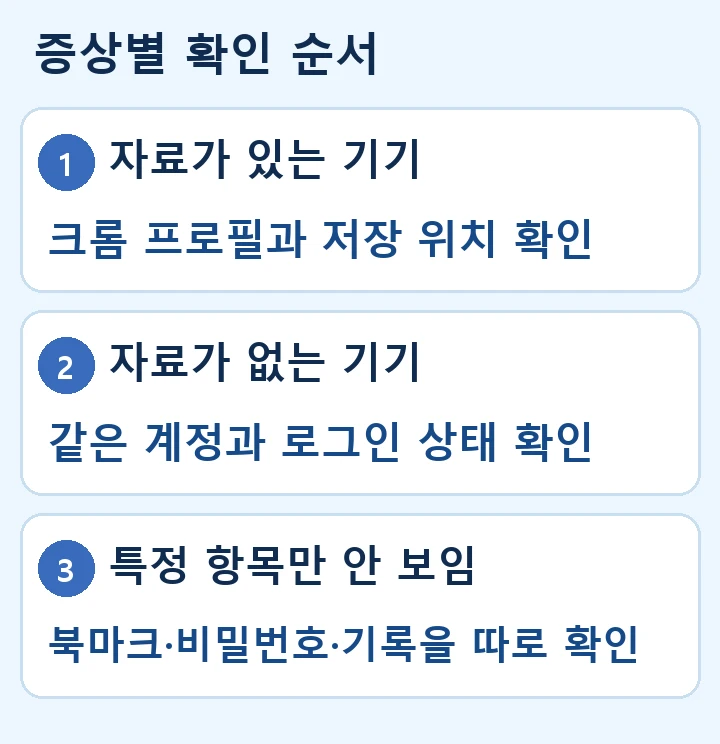
다른 기기에서 크롬 북마크나 비밀번호가 안 보일 때 프로필, 로그인 상태, 저장 위치를 확인하는 순서입니다.
두 기기에서 크롬 프로필을 먼저 확인하세요
PC 크롬 오른쪽 위의 프로필 아이콘을 누릅니다. 자료가 보이는 기기와 안 보이는 기기에서 크롬에 로그인한 Google 계정이 같은지 살펴보세요. Gmail 웹사이트에 로그인한 계정과 크롬 프로필의 계정은 다를 수 있습니다.
한 PC에서 업무와 개인 프로필을 나눠 쓰면 두 프로필의 북마크도 다를 수 있습니다. 이때는 프로필부터 바꿔 보고, 기존 프로필은 삭제하지 마세요.
프로필에 ‘일시중지’가 보이면 다시 로그인하세요
크롬 프로필 메뉴에 일시중지나 다시 로그인 안내가 보이면 안내를 따라 해당 Google 계정에 로그인합니다. 로그인이 풀린 기기에서 계정 정보가 연결된 뒤, 찾던 북마크나 비밀번호가 나타나는지 확인해 보세요.
회사나 학교 계정으로 로그인한 경우 관리 정책으로 일부 기능을 사용할 수 없을 수 있습니다. ‘조직에서 관리’ 표시가 보인다면 해당 항목을 사용할 수 있는지 관리자에게 확인하세요.
북마크와 비밀번호는 저장 위치를 확인하세요
계정이 맞는데 한 항목만 없다면 자료가 보이는 기기에서 어디에 저장했는지부터 찾아보세요. 크롬 버전에 따라 Google 계정에 저장되는 항목과 이 기기에만 남는 항목이 구분됩니다. 북마크 관리자에서 해당 북마크가 어느 쪽에 있는지 살펴보고, 비밀번호라면 Google 비밀번호 관리자에서 해당 항목의 저장 위치를 확인하세요.
크롬 설정 → 나와 Google에서 계정 및 동기화 관련 항목을 열어 보세요. 표시되는 설정 이름은 크롬 버전에 따라 달라질 수 있습니다. 북마크는 보이고 열린 탭이나 방문 기록만 빠져 있다면 그 항목의 설정을 따로 확인합니다.
자료를 지우기 전에 원래 기기에 남아 있는지 보세요
북마크가 남아 있다면 북마크 관리자에서 먼저 내보내 두세요. 몇 개만 빠져 있다면 원래 기기에서 어느 프로필에 들어 있는지 확인하는 것부터 시작하면 됩니다. 프로필 삭제나 브라우저 초기화는 원본 위치와 백업을 확인하기 전에는 피하세요.
공식 도움말 · Google 크롬 계정과 브라우저 정보 안내 · Google 크롬 정보 저장 및 관리 안내