
먼저 확인하세요
PC에 블루투스 이어폰이 연결됐는데 소리가 안 난다면 Windows의 출력 장치가 해당 이어폰으로 선택돼 있는지 먼저 확인하세요. 이어서 소리가 안 나는 앱의 출력·음소거를 봅니다. Bluetooth 목록의 ‘연결됨’ 표시와 실제 소리가 나가는 장치 선택은 구분해야 합니다.
Windows PC에 연결된 블루투스 이어폰에서 소리가 나지 않는 경우입니다. Windows 버전과 이어폰의 지원 방식에 따라 출력 장치 이름과 메뉴가 다를 수 있습니다. 특정 제품의 호환성이나 통화 품질을 측정한 비교는 아닙니다.
1. 연결 상태보다 출력 장치부터 확인하세요
먼저 PC의 작업 표시줄에서 스피커 표시를 열어 현재 출력 장치 이름을 봅니다. 모니터·노트북 스피커·다른 헤드셋이 선택돼 있다면 연결한 이어폰으로 바꾼 뒤 같은 소리를 다시 재생하세요.
- 시작 → 설정 → 시스템 → 소리를 엽니다.
- 출력 또는 출력 장치 선택 항목에서 이어폰 이름을 확인합니다.
- 해당 이어폰을 선택한 뒤 소리가 나가는지 확인합니다. 음량은 낮게 시작해 필요한 만큼만 올리세요.
Microsoft의 Bluetooth 연결 후 무음 안내도 볼륨과 출력 장치부터 확인하도록 설명합니다. 이어폰이 Bluetooth 목록에는 있지만 출력 목록에는 없다면 선택할 수 있는 상태와는 다릅니다. 이 경우 목록에 없는 장치를 억지로 선택하려 하지 말고 4단계의 연결 확인으로 넘어갑니다.
2. 한 앱만 안 들리는지 비교하세요
현재 앱 외에 다른 미디어 앱에서도 소리가 나는지 비교합니다. 한 앱만 안 들린다면 전체 연결을 지우기 전에 그 앱의 설정부터 살펴보세요. 비교할 소리가 실제 재생 중인지도 확인합니다.
- 소리가 안 나는 앱을 열고 오디오를 재생합니다.
- 작업 표시줄의 스피커 표시를 마우스 오른쪽 버튼으로 눌러 볼륨 믹서를 엽니다. Windows 버전에 따라 설정의 소리 화면에서 열 수도 있습니다.
- 해당 앱이 음소거돼 있거나 앱 음량이 낮아져 있는지 봅니다.
- 앱별 출력 장치를 선택할 수 있다면 이어폰 또는 의도한 기본 장치인지 확인합니다. 회의·게임 앱은 자체 오디오 설정의 스피커 선택도 함께 확인하세요.
앱은 Windows의 기본 출력과 다른 장치를 사용할 수 있습니다. 이 차이는 Microsoft의 앱 오디오 안내에서도 설명합니다. 출력 장치를 바꿔도 특정 앱에서만 소리가 나지 않으면, 작업을 저장하고 통화를 마친 뒤 앱을 종료했다가 다시 열어 보세요.
3. 음소거와 이어폰 자체 음량을 따로 봅니다
Windows 음량, 앱 음량, 이어폰 자체 조작은 각각 확인합니다. PC에서 음량을 올렸다는 이유만으로 다른 음소거까지 풀렸다고 가정하지 마세요. 이어폰의 음량 버튼이나 터치 조작은 제품 설명서에 맞춰 사용합니다.
여러 슬라이더를 동시에 최대로 올리면 어떤 항목이 원인이었는지 확인하기 어렵고, 갑자기 소리가 크게 날 수도 있습니다. 하나씩 확인하고 소리가 돌아오면 편안한 수준으로 조정하세요. 이어폰 배터리와 전원이 정상인지도 제품 표시로 확인합니다.
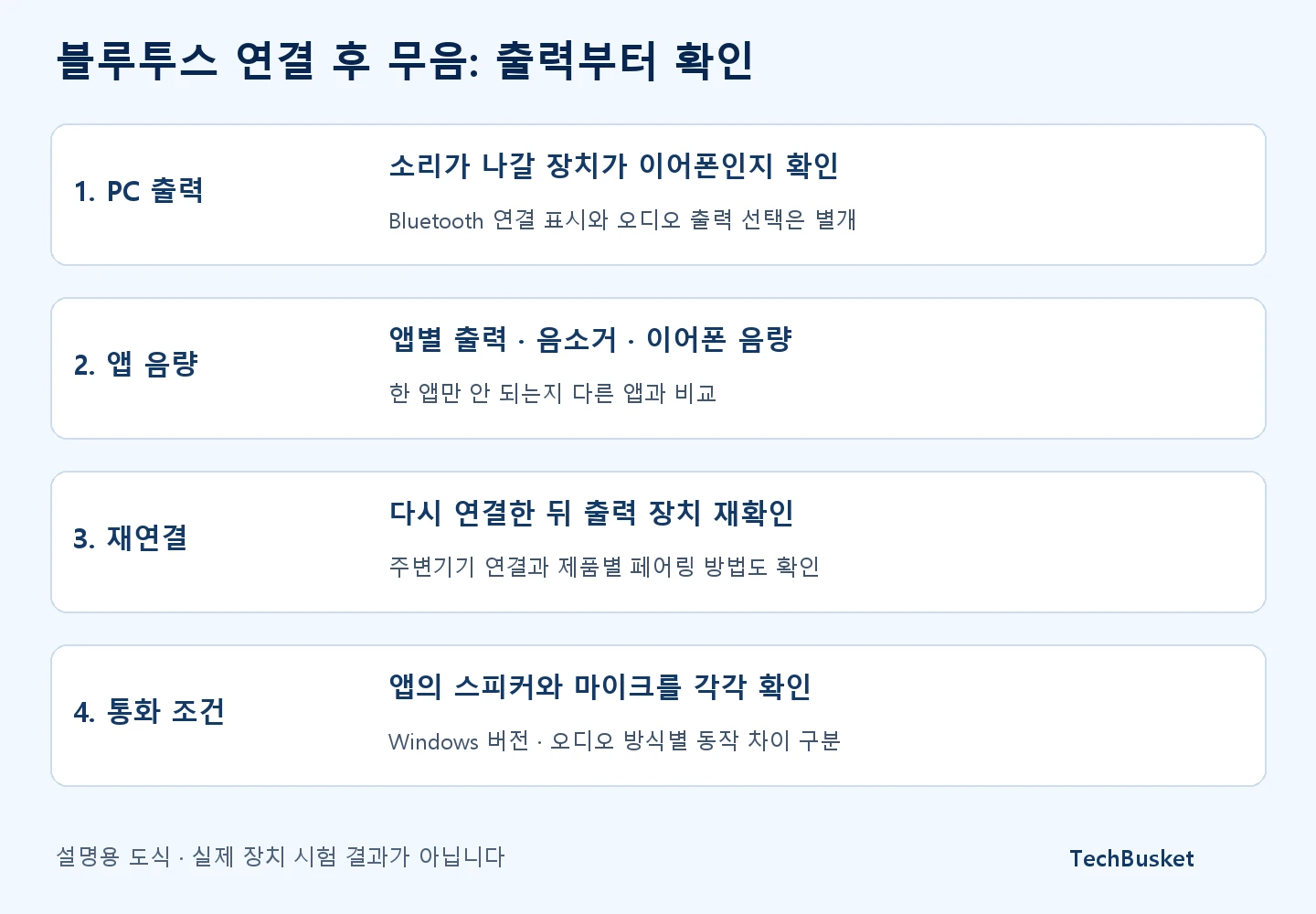
4. 출력 목록에 없거나 선택해도 안 들리면 재연결합니다
진행 중인 통화를 끝내고 이어폰의 연결을 해제했다가 제품 설명서에 따라 PC에 다시 연결합니다. 휴대전화와 함께 쓰는 제품은 현재 어떤 기기에 오디오가 연결돼 있는지 확인하세요. 동시 연결과 전환 방식은 모델마다 다릅니다.
다시 연결한 뒤에는 1단계의 출력 장치 선택과 2단계의 앱 출력을 다시 봅니다. 재연결만으로 앱의 출력까지 자동으로 바뀌었다고 가정하지 않습니다.
장치를 제거하고 다시 페어링할 계획이라면, 먼저 해당 이어폰의 페어링 모드 진입 방법을 확인하세요. 일반적인 연결 절차는 Microsoft의 Bluetooth 장치 페어링 안내를 참고할 수 있습니다.
Bluetooth를 끄면 다른 주변기기도 끊길 수 있습니다
같은 PC의 Bluetooth 마우스·키보드를 쓰고 있다면 조작 수단을 확보한 뒤 진행하세요. Windows에서 장치를 제거하는 작업과 이어폰의 공장 초기화는 다릅니다. 모든 페어링 기록을 지우는 제품 초기화부터 할 필요는 없습니다.
5. 통화할 때만 달라진다면 마이크 사용을 확인하세요
음악은 들리는데 회의 앱을 열면 안 들리거나 소리가 달라진다면, 회의 앱의 스피커와 마이크 선택을 각각 확인합니다. 통화를 끝내고 앱을 닫았을 때 음악 재생이 달라지는지도 비교해 보세요.
Bluetooth Classic 오디오에서는 음악 재생용 A2DP와 마이크를 함께 쓰는 HFP 동작이 구분됩니다. Microsoft의 Bluetooth Classic 오디오 문서는 Windows 10에서 Stereo·Hands-Free 항목이 나뉠 수 있고, Windows 11에서는 해당 출력이 통합돼 동작할 수 있다고 설명합니다.
따라서 모든 PC에서 ‘Stereo’라는 이름을 찾아 선택하라고 할 수는 없습니다. 통화에 필요한 마이크까지 무조건 비활성화하지 말고, 현재 앱이 사용하는 입력과 출력을 맞춰 확인하세요.
이 설명을 모든 Bluetooth 제품의 한계로 확대하지도 마세요. Microsoft의 통신 오디오 형식 안내는 일부 Windows 11 PC와 Bluetooth LE Audio 기기에서는 마이크 사용 중 스테레오 재생을 지원할 수 있다고 구분합니다. 실제 지원 여부는 PC·이어폰·드라이버 조합을 확인해야 합니다.
6. 지원 요청에 필요한 정보
지원 요청 시 PC·이어폰 모델과 함께 아래 확인 결과를 전달하세요. 어느 단계에서 소리가 나지 않는지 알려 주면 증상을 설명하기 쉽습니다.
- PC와 이어폰의 정확한 모델, Windows 버전
- Bluetooth 목록과 소리 출력 목록에 각각 표시되는 이름
- 모든 앱이 안 되는지, 특정 앱·통화에서만 안 되는지
- 출력 선택·음량 확인·재연결 전후의 결과
- 문제가 시작된 시점과 최근 업데이트 여부
이후 드라이버를 확인한다면 PC 제조사에서 해당 모델과 Windows 버전에 제공하는 안내를 먼저 봅니다. 이어폰에서 소리가 안 난다는 이유만으로 새 동글이나 이어폰을 바로 구매할 단계는 아닙니다.
자주 묻는 질문
‘연결됨’인데 출력 목록에 이어폰이 없으면 어디를 봐야 하나요?
Bluetooth 연결 표시와 오디오 출력으로 인식된 상태를 구분해야 합니다. 제품의 오디오 연결 상태를 확인하고 재연결한 뒤 출력 목록을 다시 보세요. 계속 나타나지 않으면 모델·Windows·드라이버 정보를 모아 제조사 안내와 대조합니다.
통화 때문에 소리가 달라지면 Hands-Free를 꺼야 하나요?
통화용 마이크도 함께 쓰고 있다면 일괄적으로 끌 항목이 아닙니다. 앱의 스피커·마이크 설정과 통화 종료 후 재생 결과를 비교하세요. 장치 이름과 동작은 Windows 버전·지원 오디오 방식에 따라 다릅니다.