
Windows 10·11에서 로그인할 때 열리는 앱을 줄이려면 설정 → 앱 → 시작 프로그램에서 필요 없는 앱을 끄세요. 해당 앱은 필요할 때 시작 메뉴에서 계속 열 수 있습니다.
로그인할 때마다 열리는 앱인지 확인
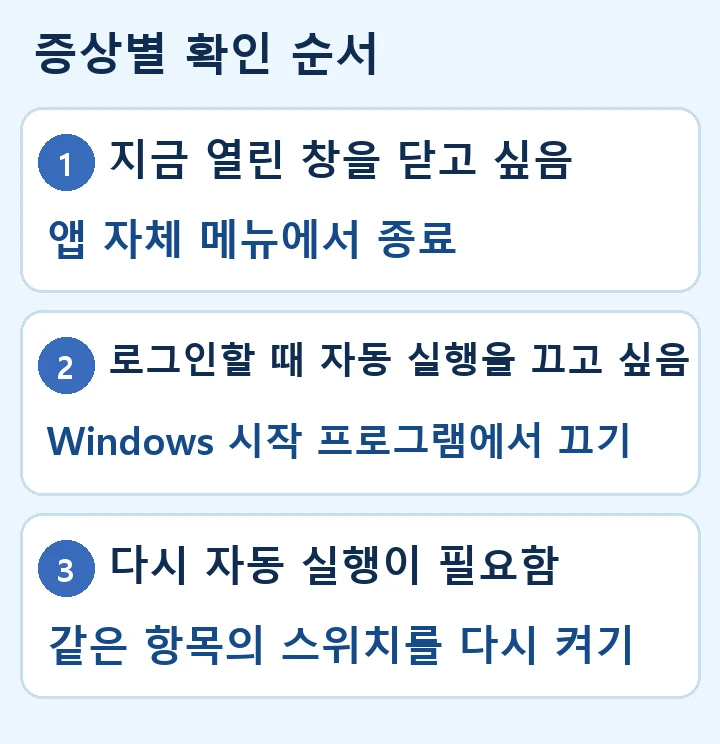
매번 로그인할 때 메신저나 게임 런처 창이 먼저 열린다면 시작 프로그램 목록에서 이름을 찾아보세요. 이미 실행 중인 앱을 닫는 것과 다음 로그인 때 자동으로 열리지 않게 하는 것은 별개의 작업입니다.
설정 또는 작업 관리자에서 앱을 끄기
설정 → 앱 → 시작 프로그램을 열고 로그인할 때 필요 없는 앱의 스위치를 끕니다. 작업 관리자에서는 Ctrl + Shift + Esc를 누른 뒤 Windows 11의 시작 앱, Windows 10의 시작프로그램 탭을 엽니다. 앱을 선택하고 사용 안 함 또는 사용 안 함으로 설정을 누르세요.
시작 시 영향은 로그인 과정의 자원 사용량을 판단하는 단서입니다. 영향이 높아도 파일 동기화나 업무에 필요한 앱이면 자동 실행을 유지할 수 있습니다.
이름을 아는 앱부터 하나씩
직접 눌러 열어도 되는 게임 런처나 회의 앱처럼 역할을 아는 항목부터 바꿔보세요. 이름만으로 용도를 알기 어려운 앱이나 보안·백업·입력장치 관련 항목은 그대로 두세요. 동기화 앱을 끄면 수동으로 열 때까지 변경된 파일이 올라가지 않을 수 있습니다.
다시 로그인해서 확인하고 필요하면 되돌리기
열어 둔 문서를 저장한 뒤 로그아웃하고 다시 로그인합니다. 선택한 앱이 자동으로 열리지 않는지 확인하고, 시작 메뉴에서 수동으로도 실행해 보세요. 원래 동작이 필요하면 같은 목록에서 스위치를 켜거나 사용을 선택하면 됩니다.
목록에서 껐는데도 열리면 해당 앱의 ‘Windows 시작 시 실행’ 옵션과 Windows 로그인 옵션의 다시 시작 가능한 앱 설정을 확인해 보세요. 회사 PC에서 변경이 막혀 있다면 관리자에게 해당 앱을 확인하세요.
공식 도움말 · Microsoft의 Windows 시작 앱 구성 안내