
먼저 확인하세요
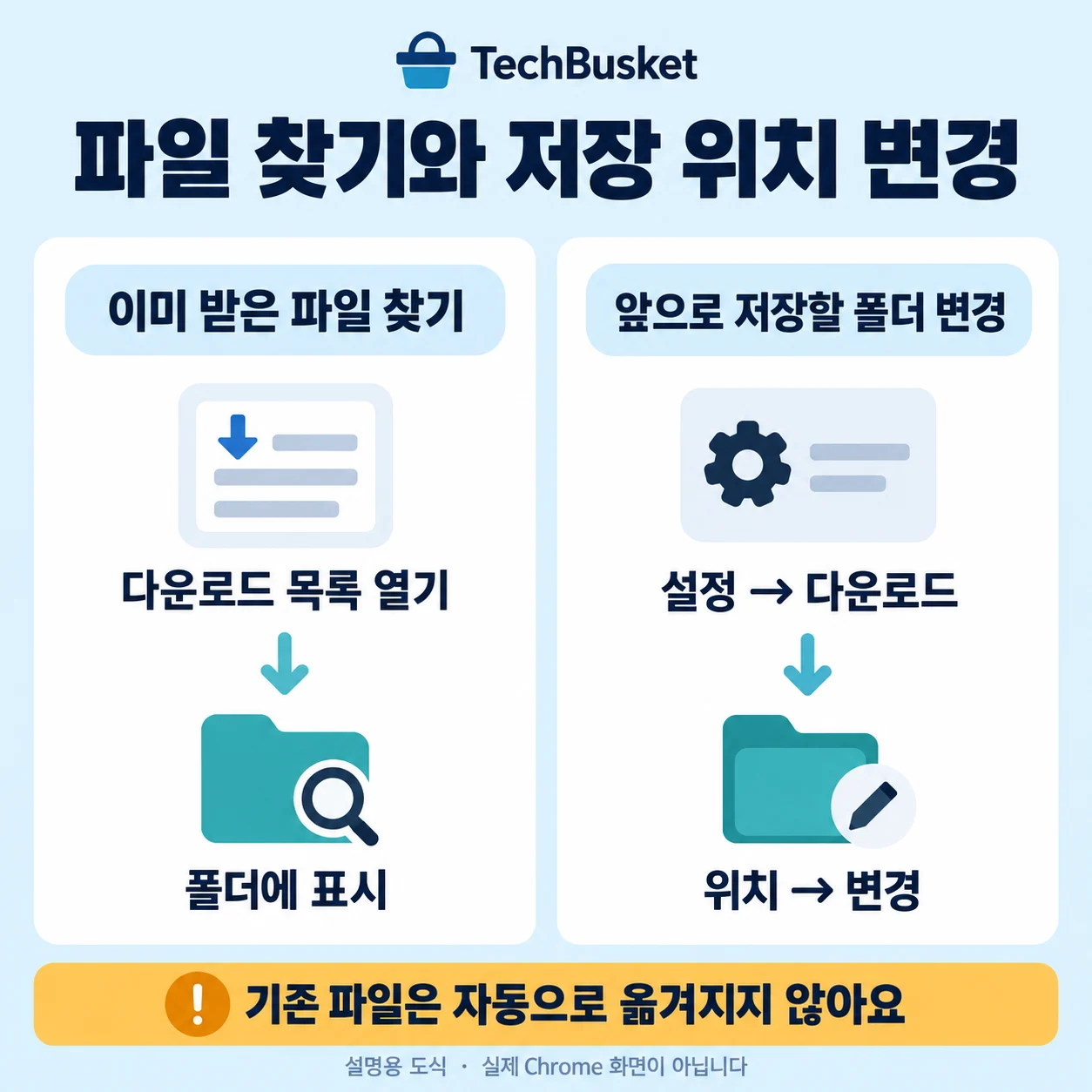
파일을 내려받았는데 어디에 저장됐는지 모르겠다면, 크롬의 다운로드 목록부터 여세요. 파일 옆의 ‘폴더에 표시’를 누르면 저장된 폴더를 찾을 수 있습니다. 다운로드 폴더에 파일이 많다면, 이 목록에서 파일 이름을 확인한 뒤 폴더를 여는 편이 찾기 쉽습니다.
컴퓨터용 Chrome 기준입니다. 이미 받은 파일은 다운로드 목록에서 찾고, 앞으로 저장할 폴더는 다운로드 설정에서 바꿉니다. 버전과 관리 정책에 따라 메뉴가 다를 수 있습니다.
관련 공식 안내: Google Chrome 파일 다운로드 안내
받은 파일은 다운로드 목록에서 먼저 찾으세요
- 크롬 오른쪽 위 점 세 개를 누르고 다운로드를 엽니다.
- 찾으려는 파일의 이름을 확인합니다.
- 파일에 표시되는 폴더에 표시를 누릅니다.
폴더가 열리면 파일 이름과 확장자를 함께 살펴보세요. 같은 자료를 여러 번 받았다면 이름이 비슷한 파일이 남아 있을 수 있습니다. 수정 날짜를 비교하면 최근 파일을 구별하는 데 도움이 됩니다.
다운로드 목록은 최근에 받은 파일을 확인하는 데 도움이 됩니다. 다만 목록에 이름이 남아 있다고 파일도 반드시 그대로 있는 것은 아닙니다. 내려받은 뒤 다른 폴더로 옮겼거나 삭제했을 수 있습니다.
앞으로 저장할 폴더를 바꾸는 방법
- 점 세 개 → 설정 → 다운로드로 이동합니다.
- 현재 저장 위치 옆의 변경을 누릅니다.
- 사용할 폴더를 선택합니다.
작업 자료를 모아 두는 폴더가 있다면 그곳을 지정할 수 있습니다. 다운로드한 문서와 사진을 다른 작업 파일에 섞고 싶지 않다면, 다운로드 전용 하위 폴더를 하나 만들어 두는 편이 관리하기 쉽습니다.
이 설정을 바꾸는 것과 이미 받은 파일을 옮기는 것은 별개의 작업입니다. 예전에 받은 자료는 기존 폴더에서도 찾아보세요.
파일마다 저장 위치를 고르고 싶다면
같은 다운로드 설정 화면에서 다운로드 전에 각 파일의 저장 위치 확인을 켜세요. 문서는 업무 폴더에, 사진은 사진 폴더에 저장하는 식으로 나눠 둘 때 편리합니다.
저장창에서는 폴더와 파일 이름을 확인한 뒤 저장하세요. 다른 이름으로 보관할 때도 확장자는 함부로 바꾸지 않는 것이 좋습니다. 이름만 바꾼다고 파일 형식이 변환되지는 않습니다.
파일이 보이지 않으면 여기부터 확인하세요
- 다운로드가 끝나지 않은 경우: 목록에 진행 중이나 실패 표시가 있는지 확인하세요. 다운로드가 실패했다면 폴더를 바꾸기 전에 표시된 오류부터 확인하세요.
- 받은 뒤 이동한 경우: 기억나는 파일 이름으로 파일 탐색기에서 검색해 보세요.
- 다른 브라우저로 받은 경우: 크롬 목록에서 찾기보다 실제로 다운로드한 브라우저를 확인하세요.
보안 경고 때문에 다운로드가 중단됐다면 저장 위치를 바꿔도 해결되지 않습니다. 경고 내용을 확인하고 파일 출처를 먼저 살펴보세요.
파일이 안 받아지거나 PDF가 바로 열린다면
다운로드 목록에 실패가 표시된다면 저장 위치를 바꾸기 전에 오류 문구를 확인하세요. 크롬 다운로드 실패 시 확인할 순서에서 상황에 맞는 점검 방법을 살펴볼 수 있습니다.
PDF를 눌렀을 때 파일 대신 브라우저 화면이 열린다면 저장 폴더와는 다른 설정을 확인해야 합니다. 크롬에서 PDF를 열지 않고 다운로드하도록 설정하는 방법을 참고하세요.
자주 묻는 질문
다운로드 목록에서 지우면 파일도 삭제되나요?
아니요. 크롬 다운로드 목록에서 항목을 지우는 것은 컴퓨터에 저장된 파일을 삭제하는 것과 다릅니다. 파일을 정리하려면 실제 저장 폴더에서 확인하세요.
폴더를 바꿨는데 예전에 받은 파일은 왜 없나요?
저장 위치를 바꿔도 예전에 받은 파일은 원래 폴더에 남아 있습니다. 다운로드 목록에서 해당 파일의 ‘폴더에 표시’를 눌러 보세요.
메뉴 경로와 다운로드 목록의 동작은 Google Chrome 다운로드 도움말을 기준으로 확인했습니다. 공식 자료 확인일: 2026년 10월 11일. 실제 PC에서 다운로드 오류를 재현한 글은 아닙니다.