
먼저 확인하세요
PDF 링크를 눌렀는데 파일이 저장되지 않고 크롬 화면에서 열리나요? PDF 링크를 누를 때마다 저장하려면 설정의 ‘PDF 문서’에서 ‘PDF 다운로드’를 선택하세요. 지금 보고 있는 문서 하나만 저장하려는 경우에는 기본 설정을 바꾸지 않아도 됩니다.
컴퓨터용 Chrome에서 웹사이트의 PDF를 열거나 다운로드하는 경우입니다. 휴대전화 설정이나 Windows 기본 PDF 앱을 바꾸는 방법은 다루지 않습니다.
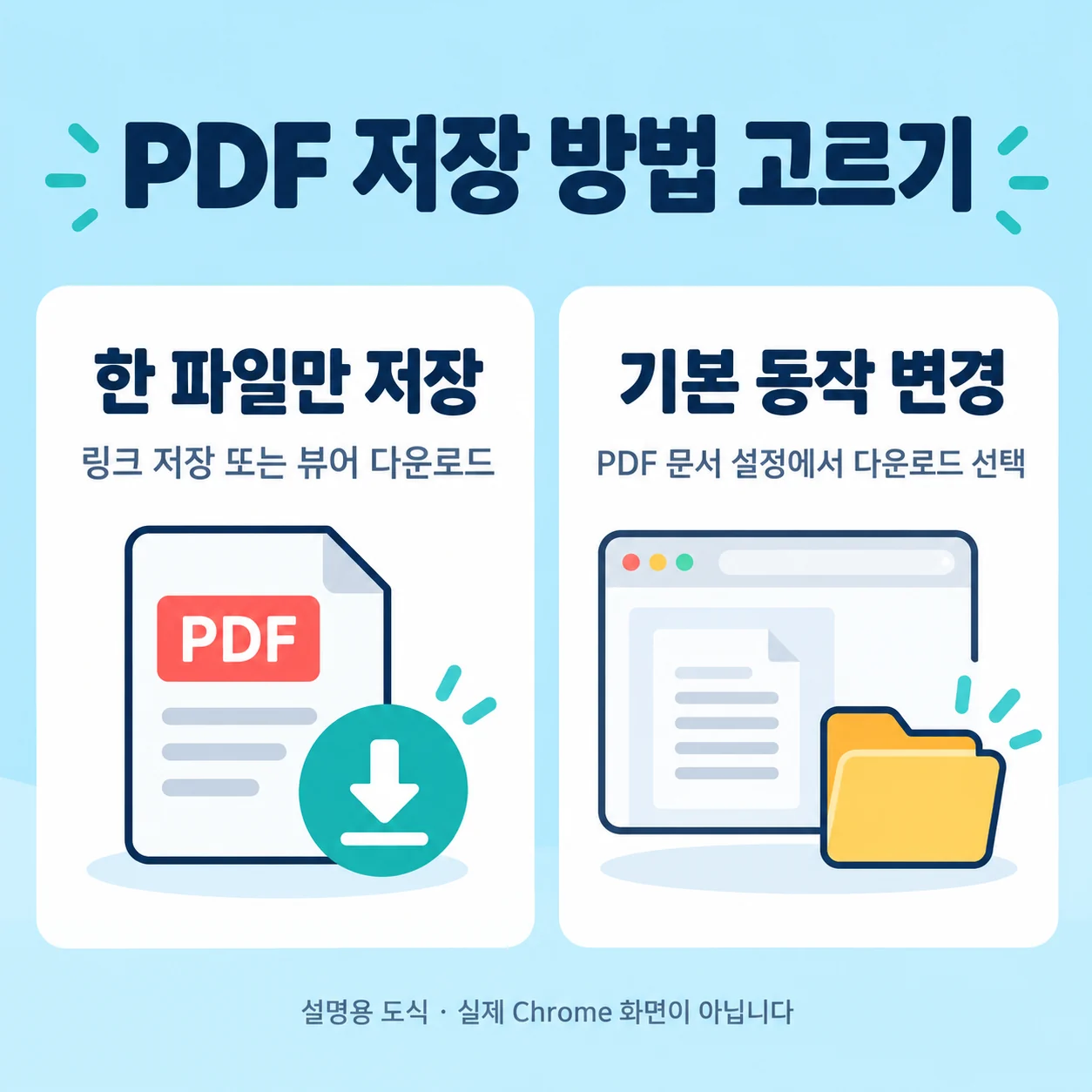
PDF 한 개만 저장할지, 기본 동작을 바꿀지 정하세요
평소에는 PDF를 크롬에서 읽고, 필요한 문서만 저장하고 싶다면 파일 하나를 다운로드하면 됩니다. 반대로 PDF 링크를 누를 때마다 저장하고 싶다면 아래의 기본 설정을 바꾸세요.
웹페이지에 PDF 링크가 있다면 마우스 오른쪽 버튼을 눌러 ‘다른 이름으로 링크 저장’을 선택할 수 있습니다. 이미 크롬 PDF 뷰어에서 문서를 열었다면 뷰어의 다운로드 버튼으로 저장하세요.
사이트의 자체 문서 뷰어를 보고 있다면 버튼 이름이나 위치가 다를 수 있습니다. 페이지에 있는 다운로드 안내를 확인하세요.
크롬 PDF 다운로드 설정을 바꾸세요
- 크롬 오른쪽 위 점 세 개 → 설정을 엽니다.
- 개인 정보 보호 및 보안 → 사이트 설정으로 이동합니다.
- 추가 콘텐츠 설정 → PDF 문서를 엽니다.
- PDF 다운로드를 선택합니다.
Google 공식 도움말은 이 화면에서 PDF를 다운로드할지, Chrome에서 열지 선택하도록 안내합니다. 설정을 바꾼 뒤에는 PDF 링크를 다시 눌러 파일이 다운로드되는지 확인하세요. 설정만 바꿨다고 이미 열어 둔 문서가 저장된 것은 아닙니다.
다운로드 목록에서 저장된 파일을 확인하세요
PDF를 받은 뒤에는 점 세 개 → 다운로드를 열고 파일 이름을 찾아보세요. 파일 옆의 ‘폴더에 표시’를 이용하면 저장된 위치를 확인할 수 있습니다.
PDF 설정은 파일을 열지, 다운로드할지 정하는 설정입니다. 저장 폴더를 바꾸는 설정과는 다릅니다. 파일이 보이지 않거나 저장 위치를 바꾸고 싶다면 크롬 다운로드 파일 위치와 저장 폴더 변경 방법을 참고하세요.
다운로드한 뒤 바로 열리는 경우는 따로 확인하세요
다운로드 목록에는 PDF가 있는데 저장 직후 프로그램이 열린다면, 다운로드는 됐지만 파일이 자동으로 열린 것일 수 있습니다. 목록에서 다운로드가 완료됐는지 확인하세요.
Google 공식 도움말은 다운로드한 파일 형식이 자동으로 열릴 때, 최근 다운로드 기록에서 파일을 마우스 오른쪽 버튼으로 누른 뒤 ‘해당 유형의 파일 항상 열기’가 선택돼 있으면 해제하도록 안내합니다. ‘해당 유형의 파일 항상 열기’가 보이면 선택 여부를 확인하세요. 이 항목을 찾을 수 없다면 PDF 다운로드 설정을 반복해서 바꾸지 말고, 자동으로 열리는 프로그램의 이름과 다운로드 완료 여부를 확인해 두세요.
PDF가 저장되지 않거나 화면이 다르면
설정은 바꿨지만 원하는 결과가 나오지 않는다면, 먼저 어떤 상황인지 구분해 보세요.
- 다운로드 목록에 실패가 표시됨: 표시된 오류 문구를 확인하세요. 크롬 다운로드 실패 시 확인할 순서에서 오류에 맞는 기본 점검을 안내합니다.
- 사이트의 문서 화면만 열림: Chrome PDF 뷰어와 다른 화면일 수 있습니다. 해당 사이트의 다운로드 버튼과 이용 안내를 확인하세요.
- 회사·학교 기기에서 설정을 바꿀 수 없음: 표시된 안내를 담당자에게 전달하세요. 관리자가 적용한 설정을 임의로 해제하지 마세요.
보안 경고를 넘겨서 저장하지 마세요
다운로드 차단 경고가 뜨면 경고 문구와 파일의 출처부터 확인하세요. PDF를 받기 위해 보안 기능을 끄거나, 사이트가 권하는 알 수 없는 프로그램을 설치하지 마세요.
다시 크롬에서 PDF를 열고 싶다면
같은 PDF 문서 설정으로 돌아가 Chrome에서 PDF 열기를 선택하세요. 앞으로 웹 PDF를 여는 기본 동작을 다시 바꿀 수 있습니다. 이미 저장한 파일을 삭제할 필요는 없습니다.
자주 묻는 질문
설정을 바꾸면 이미 받은 PDF도 달라지나요?
이미 받은 PDF의 내용이나 저장 위치는 바뀌지 않습니다. 이 설정은 웹 PDF를 열지, 다운로드할지 선택할 때 사용합니다.
PDF를 더블클릭했을 때 열리는 프로그램도 바뀌나요?
컴퓨터에 저장한 PDF를 여는 기본 앱 설정은 별개입니다. 웹 PDF 다운로드 설정과 Windows의 기본 PDF 앱 설정을 구분해서 확인하세요.
참고 자료: Google Chrome 공식 도움말 — 파일 다운로드하기의 PDF 설정, 다운로드 목록, 자동 파일 열기 안내를 참고했습니다.