
Ctrl + Shift + Esc로 작업 관리자를 열고 프로세스의 CPU 열을 누르세요. 맨 위에 뜨는 앱 이름을 기억해 두고 작업이 끝난 뒤에도 같은 앱이 CPU를 계속 쓰는지 비교해 보세요.
무엇을 하던 중이었는지 먼저 봅니다
압축을 풀거나 영상 파일을 내보내면 CPU 사용률이 잠깐 높아질 수 있습니다. 작업 관리자에서 프로세스의 CPU 열을 눌러 높은 순서로 정렬하세요. 열 이름 옆 숫자는 전체 사용률, 앱 옆 숫자는 해당 항목의 사용률입니다.
작업이 끝난 뒤에도 같은 앱이 높은지 살펴보세요
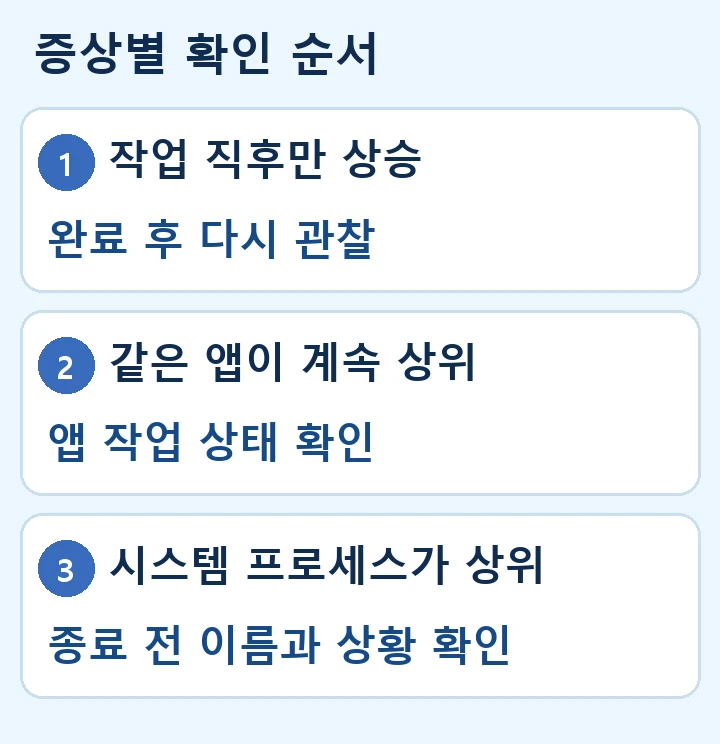
파일 처리 중이던 앱이 완료 후 아래로 내려가면, 방금 시작한 작업과 관련된 상승이었을 가능성이 있습니다. 아무 작업도 시키지 않았는데 같은 앱이 계속 위에 있으면 그 앱의 진행 표시, 동기화, 업데이트 상태부터 확인하세요. 앱 하나보다 프로세스 이름이 계속 바뀐다면 전체 사용률과 함께 어떤 작업이 진행 중인지 살펴보는 쪽이 낫습니다.
짧은 작업과 이어지는 작업을 비교했습니다
Windows 10 22H2에서 별도의 계산용 프로세스를 2초와 8초로 나눠 실행하고, 약 0.85초 간격으로 그 프로세스의 누적 CPU 시간을 기록했습니다. 2초 예제는 시작 직후 두 번만 관측됐고, 8초 예제는 아홉 번 관측되며 CPU 시간이 연속해서 늘었습니다. 이 예제는 관찰 시점에 따라 판단이 달라지는 모습을 보여줍니다. 실제 앱의 정상 사용률이나 몇 초 이상이면 문제라는 기준으로 쓸 수는 없습니다.
앱 이름을 확인한 뒤 필요한 조치만 합니다
직접 연 앱이라면 문서를 저장한 뒤 앱 안의 종료 메뉴로 닫아 보세요. 잠시 기다려 CPU 열을 다시 보고, 같은 파일이나 작업에서 반복되는지도 확인합니다. 시스템·보안·업데이트 프로세스는 이름이나 숫자만 보고 종료하지 마세요. 업무 PC에서 원인을 찾기 어렵다면 발생 시간과 앱 이름, 반복 조건을 기록해 관리자에게 전달하세요.
공식 도움말 · Microsoft의 Windows PC 성능 점검 안내