
먼저 확인하세요
화면 구석에 사이트 이름과 함께 광고가 자꾸 뜬다면, 해당 사이트의 알림을 차단해 보세요. 크롬에서는 사이트별로 알림을 끌 수 있습니다. 메일이나 일정처럼 필요한 알림은 그대로 두면 됩니다.
컴퓨터용 Chrome 기준입니다. 휴대전화 알림 설정과 웹페이지 안의 배너 광고는 별도로 확인해야 합니다. 회사·학교에서 관리하는 Chrome은 설정 화면이나 변경 가능한 항목이 다를 수 있습니다.
새 창이 열리는지, 알림이 뜨는지 먼저 구분하세요
광고가 어디에 뜨는지에 따라 바꿀 설정이 다릅니다.
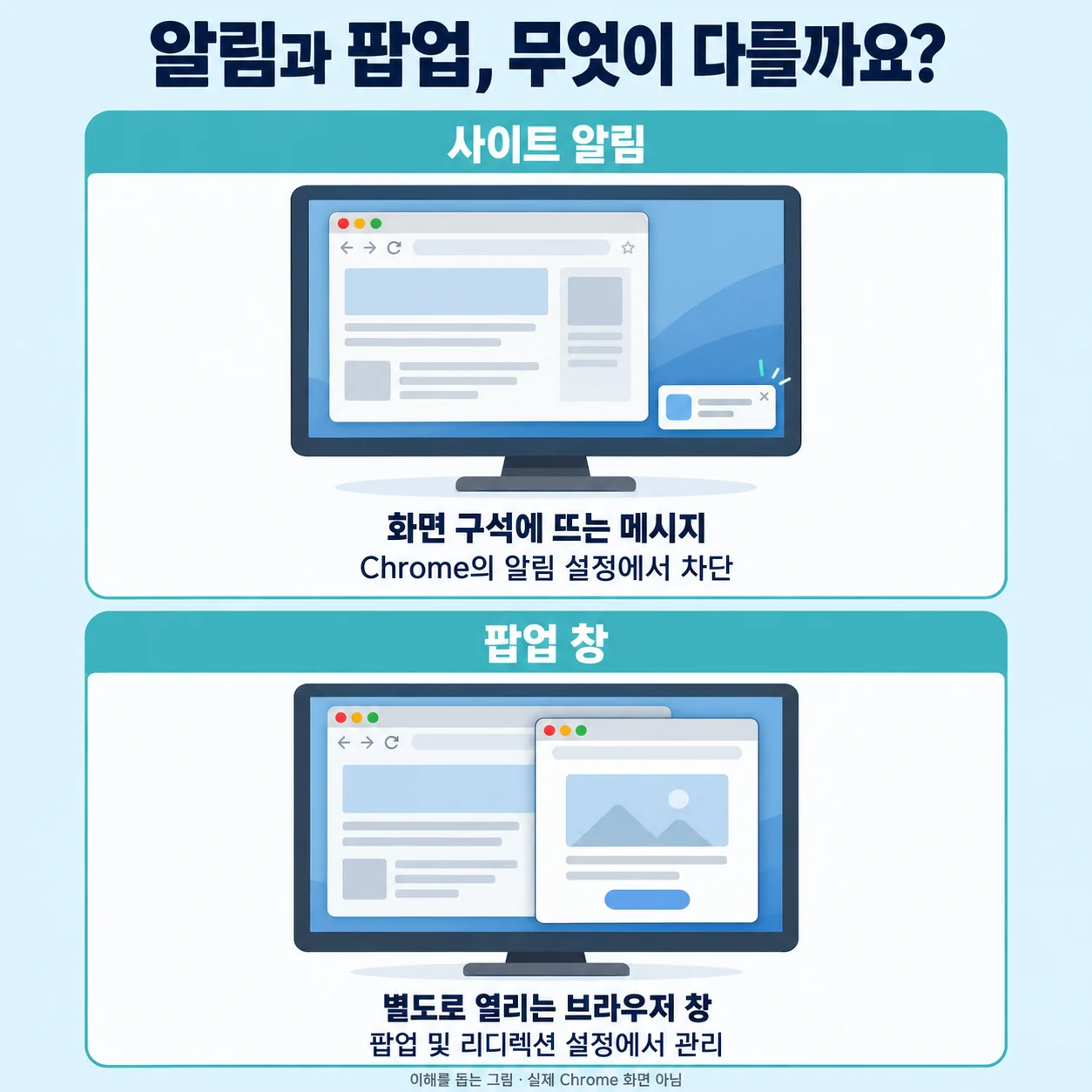
- 화면 구석에 사이트 주소가 적힌 메시지가 뜬다면: 이 글의 사이트 알림 차단 방법을 따릅니다.
- 브라우저에서 별도 창이 열린다면: ‘팝업 및 리디렉션’ 설정에서 관리합니다.
- 읽고 있는 페이지 안에 광고가 보인다면: 사이트 알림을 꺼도 페이지 안의 광고는 사라지지 않습니다.
팝업 허용 여부를 바꿔도 사이트 알림은 꺼지지 않습니다. 필요한 인증창이나 출력창이 안 열리는 상황이라면 크롬 팝업 차단 해제 글을 참고하세요.
크롬 설정에서 광고 알림 보내는 사이트 차단하기
먼저 알림에 표시된 사이트 주소를 적어 두세요. 광고를 누르거나 그 사이트에 다시 들어갈 필요는 없습니다.
- Chrome 오른쪽 위의 점 세 개 → 설정을 엽니다.
- 개인 정보 보호 및 보안 → 사이트 설정 → 알림으로 들어갑니다.
- 알림 전송이 허용되지 않음 항목 옆의 추가를 누릅니다.
- 알림에 표시됐던 사이트의 웹 주소를 입력하고 추가를 누릅니다.
- 차단 목록에 입력한 주소가 들어갔는지 살펴봅니다.
설정 화면에는 ‘팝업 및 리디렉션’도 있습니다. 광고 알림을 끄려면 알림 항목으로 들어가야 합니다. 이 절차는 Google의 컴퓨터용 알림 설정 안내를 기준으로 정리했습니다.
주소가 잘 보이지 않으면 다음 알림에 표시된 주소를 확인한 뒤 차단하세요. 비슷한 이름의 사이트를 입력하면 엉뚱한 곳의 알림을 막을 수 있습니다.
이용 중인 사이트에서 바로 알림을 끄려면
평소 이용하는 뉴스나 쇼핑 사이트의 알림이 너무 잦다면, 그 사이트를 열어 둔 상태에서도 변경할 수 있습니다.
- 주소 표시줄 왼쪽의 사이트 정보 보기 아이콘을 누릅니다.
- 사이트 설정을 엽니다.
- 알림 항목을 찾아 차단으로 바꿉니다.
변경한 권한은 자동으로 저장됩니다. 이때 ‘데이터 삭제’나 ‘권한 재설정’까지 누를 필요는 없습니다. 알림만 끄려는 경우에는 다른 설정을 건드리지 않아도 됩니다. 사이트별 권한 변경 방식은 Google 사이트 설정 도움말에서 확인할 수 있습니다.
차단했는데도 광고가 계속 뜬다면
차단 후 새 알림이 뜨면 메시지에 적힌 주소나 앱 이름을 보세요. 다른 사이트에서 온 알림이라면 그 사이트도 따로 차단해야 합니다. Chrome이 아닌 앱 이름이 표시된다면 해당 앱의 알림 설정을 살펴보세요.
새 탭이 저절로 열리거나 검색엔진이 바뀌고, 설치한 적 없는 확장 프로그램까지 보인다면 알림 권한 외의 문제일 수 있습니다. Google은 이런 증상을 원치 않는 프로그램이 설치됐을 때 나타날 수 있는 현상으로 안내합니다. 증상 하나만으로 감염됐다고 단정하지 말고 원치 않는 광고·팝업·멀웨어에 관한 공식 안내를 따라 원인을 살펴보세요.
광고 메시지가 ‘바이러스 발견’이라며 프로그램 설치를 요구하더라도 그 메시지에서 다운로드하지 마세요. 필요한 보안 점검은 사용 중인 보안 프로그램을 직접 열어 진행하는 편이 안전합니다.
필요한 알림을 실수로 껐다면
알림을 다시 받고 싶은 사이트를 직접 연 뒤 사이트 정보 보기 → 사이트 설정 → 알림에서 허용으로 바꾸면 됩니다. 사이트 주소를 확인하고 필요한 곳만 되돌리세요. 모든 사이트의 알림을 허용할 필요는 없습니다.
알림과 팝업처럼 서로 다른 권한을 구분하려면 크롬 사이트 권한 설정 안내를 함께 확인하세요.
자주 묻는 질문
‘조용한 메시지 사용’을 켜면 광고 알림이 차단되나요?
같은 기능이 아닙니다. ‘조용한 메시지 사용’은 사이트가 알림 허용을 요청할 때 덜 눈에 띄게 표시하는 설정입니다. 이미 허용한 사이트의 광고 알림을 끄려면 해당 사이트를 차단해야 합니다.
공식 자료 확인일: 2026년 10월 6일. 메뉴와 절차는 Google의 컴퓨터용 Chrome 도움말을 기준으로 정리했습니다.